Trois parcours guidés, en vidéo, pour démarrer sans blocage technique.
Étape 1
Personnaliser sa boutique
Logo, couleurs, textes d'accueil et pages légales : donnez à votre vitrine l'identité de votre atelier.
Tutoriel QantIA — Identité visuelle et paramètres de la boutique.
Marche à suivre
Accès au menu : Dans votre tableau de bord, cliquez sur l'onglet Identité visuelle dans le menu latéral.
Image de marque : Importez votre logo officiel ainsi que votre bannière principale pour habiller instantanément votre vitrine.
Personnalisation des couleurs : Ajustez les teintes et les styles pour qu'ils correspondent parfaitement à l'univers de votre marque.
Validation : Cliquez sur le bouton de sauvegarde pour appliquer vos modifications. Le rendu est immédiatement actif sur votre boutique publique.
Étape 2
Ajouter son premier produit
Photos, prix, stock et options de personnalisation : créez la fiche qui fera vendre votre pièce.
Tutoriel QantIA — Création d'une fiche produit complète.
Marche à suivre
Création de base : Dans votre tableau de bord, allez dans Produits puis cliquez sur Ajouter un produit.
Détails et Variantes : Saisissez le nom, le prix de base et générez vos variantes (tailles, couleurs). L'inventaire se structure automatiquement.
Module Artisan (Personnalisation) : Activez la personnalisation, importez votre maquette (mockup) et tracez visuellement la zone d'impression ou de gravure.
Tarification dynamique : Définissez les dimensions exactes de la zone et le coût au centimètre carré pour un calcul de prix automatisé.
Finition : Ajustez vos options de taxes, de livraison, importez vos images de présentation et cliquez sur Sauvegarder. Le produit est immédiatement en ligne !
Étape 3
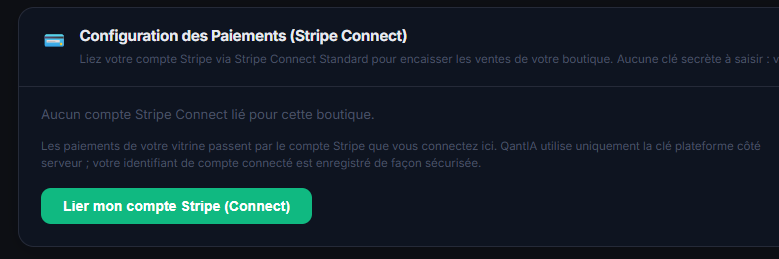
Configuration des paiements (Stripe Connect)
Reliez votre compte Stripe pour encaisser directement les commandes de vos clients.
Textes d’information — QantIA. Mise à jour : 2026. Pour toute demande, veuillez utiliser l’espace Support intégré à votre portail (section Contact & support).
Éditeur du portail
Le présent site vitrine et portail commercial présentant la solution est édité et exploité sous le nom officiel QantIA.
Immatriculation — NEQ
Aux fins de validité juridique des présentes mentions, l’entreprise exploite la dénomination QantIA et publie son numéro d’entreprise du Québec (NEQ) : 2281224511.
Siège social
Siège social : Lac-Mégantic, Québec, Canada.
Contact
Pour toute demande, veuillez utiliser l’espace Support intégré à votre portail.
Propriété intellectuelle
La marque QantIA, les textes, interfaces, maquettes et documentations du portail sont protégés. Toute reproduction non autorisée est interdite.
Hébergement et traitement
Les services sont fournis au moyen d’infrastructures d’hébergement et de traitement situées ou accessibles depuis le Canada, dans le cadre d’ententes encadrant la confidentialité et la sécurité des renseignements personnels.
Limitation de responsabilité
Les informations publiées (tarifs indicatifs, feuille de route, témoignages) le sont à titre informatif et peuvent évoluer. Seuls les documents contractuels ou offres fermes présentés au moment de la souscription font foi.
1. Objet
Les présentes conditions générales de vente (CGV) régissent la vente d’abonnements, de licences logicielles et de services associés proposés par QantIA depuis ce portail, au profit des clients professionnels ou consommateurs, au Québec et au Canada, dans le respect de la Loi sur la protection du consommateur lorsque applicable.
2. Offres et prix
Les caractéristiques essentielles, tarifs et taxes applicables sont présentés avant validation de la commande, en dollars canadiens (CAD), sous réserve d’erreur typographique manifeste.
3. Commande et preuve
La validation du paiement ou toute autre modalité prévue au parcours d’achat vaut conclusion du contrat. Les accusés de commande ou courriels transactionnels font foi des éléments essentiels.
4. Paiement et facturation
Les paiements sont traités par des prestataires conformes aux normes de sécurité de l’industrie. QantIA ne conserve pas le numéro complet de carte bancaire au-delà des obligations légales.
5. Durée, renouvellement et résiliation
La durée d’engagement, les renouvellements tacites, les modalités de suspension et de résiliation, ainsi que toute politique de remboursement, sont celles affichées dans l’offre souscrite et dans les conditions particulières acceptées avant paiement.
6. Propriété intellectuelle et licence
Le client obtient une licence d’utilisation du logiciel et des ressources mises à disposition, dans les limites du plan choisi. Aucune cession de propriété intellectuelle n’est consentie sauf stipulation expresse.
7. Responsabilité du service
QantIA applique une obligation de moyens raisonnables pour la disponibilité du service. Les exclusions ou plafonds compatibles avec l’ordre public figurent dans le contrat principal ou les annexes acceptées.
8. Litiges
Les parties favorisent la résolution amiable. À défaut, les tribunaux du Québec sont compétents, sous réserve des règles impératives.
9. Contact
Pour toute demande, veuillez utiliser l’espace Support intégré à votre portail.
Responsable de la protection des renseignements personnels (Loi 25, Québec)
QantIA a désigné une personne responsable de la protection des renseignements personnels. Pour toute demande, veuillez utiliser l’espace Support intégré à votre portail.
Renseignements collectés
Identité et coordonnées (nom, entreprise le cas échéant, courriel) lors d’un ticket, d’une demande d’information ou d’une souscription ;
Données de facturation et de transaction ;
Données de connexion et de sécurité (adresse IP, journaux techniques) nécessaires à la prévention de la fraude et à l’intégrité du service.
Finalités
Gestion des comptes et abonnements, exécution des contrats, support, obligations légales et comptables, sécurité et amélioration raisonnable du service.
Sécurité et non-partage (Loi 25)
Les renseignements personnels font l’objet de mesures de sécurité appropriées. QantIA ne vend ni ne loue ces renseignements et ne les communique pas à des tiers à des fins de marketing pour leur compte. Les sous-traitants de traitement agissent uniquement sur instruction et dans des finalités définies. Communication lorsque la loi l’oblige.
Vidéos intégrées
Les tutoriels du Centre d’aide s’affichent d’abord sous forme de vignette statique : aucun script ni témoin de YouTube n’est chargé tant que vous ne cliquez pas sur « Lire ». À la lecture, la vidéo est servie par le domaine sans témoins publicitaires de YouTube.
Fondements
Contrat, obligations légales, intérêt légitime (sécurité) et, le cas échéant, consentement pour les communications facultatives.
Droits des personnes concernées
Accès, rectification, retrait du consentement lorsque le traitement y est subordonné, et plainte auprès de la Commission d’accès à l’information du Québec (CAI).
Conservation
Durées proportionnées aux finalités et conformes aux obligations légales, notamment comptables.
Communication à l’extérieur du Québec
Certains traitements ou sauvegardes peuvent avoir lieu hors du Québec dans un cadre contractuel imposant confidentialité et mesures de sécurité appropriées, conformément à la Loi 25.
Cookies
Témoins nécessaires à la session, au formulaire de contact et à la sécurité ; toute mesure d’analyse facultative fera l’objet d’une information distincte et, si requise, d’un consentement.
Coordonnées
QantIA — Siège social : Lac-Mégantic, Québec, Canada. Pour toute demande relative à vos renseignements personnels, veuillez utiliser l’espace Support intégré à votre portail.
Respect de votre vie privée (Loi 25)
Nous utilisons des témoins (cookies) strictement nécessaires au fonctionnement et à la sécurité de QantIA. Avec votre accord, nous utiliserons également des témoins pour analyser le trafic et améliorer notre plateforme.